بهترینها
- دسته بندیها
فوری: سایت من هک شده! راهنمای گام به گام پاکسازی بدافزار و بازگشت به گوگل
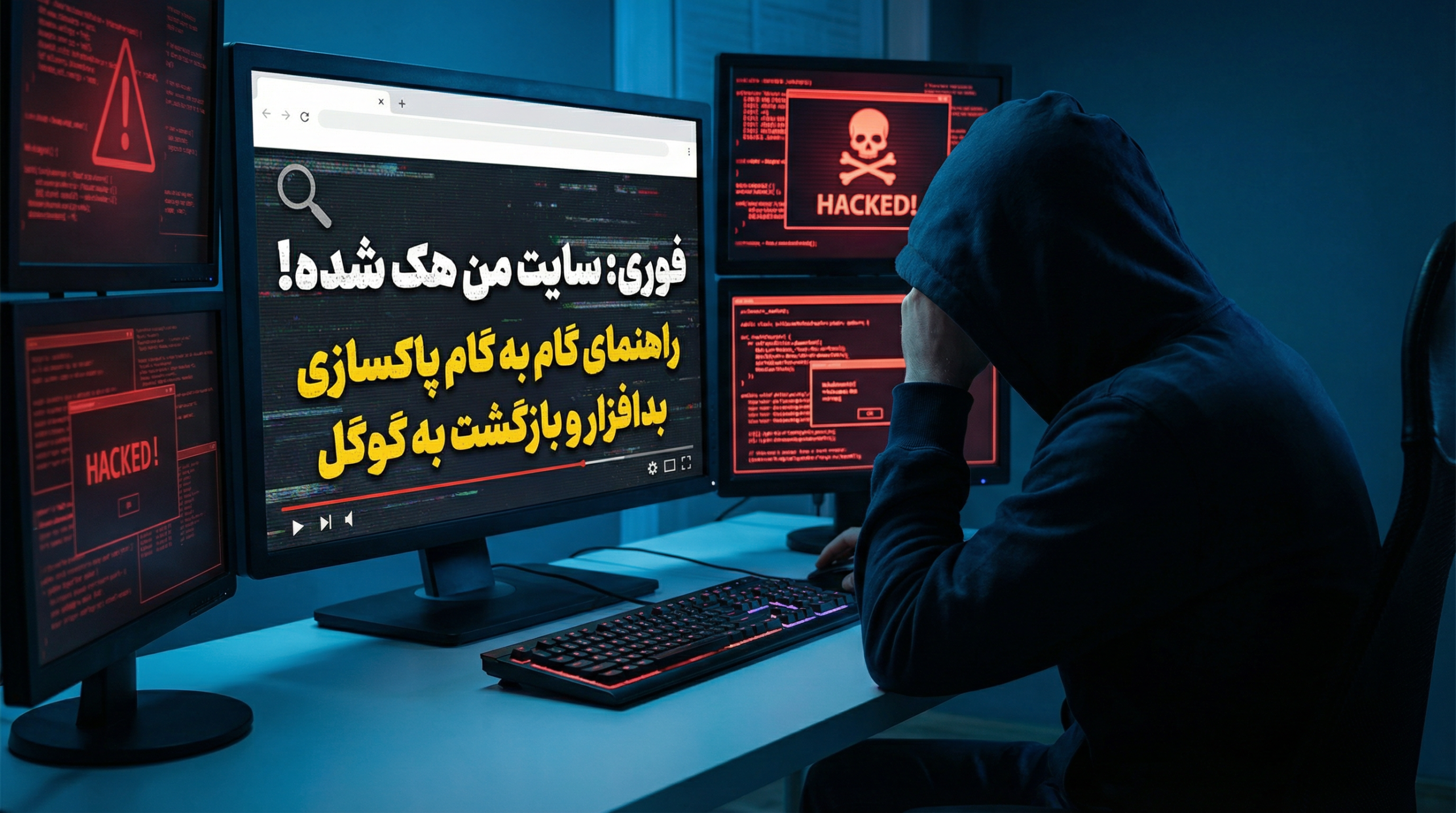
سایت شما هک شده و گوگل آن را “خطرناک کرده؟ نترسید! این راهنمای ساده و گامبهگام، پاکسازی سایت ویروسی و خروج از لیست سیاه گوگل را به شما آموزش میدهد.
دقیقاً لحظهای که پیام هشدار “Dangerous Site Ahead” یا “این سایت ممکن است هک شده باشد” را در مرورگر خود میبینید،
قلبتان میایستد. ترس، سردرگمی و این سوال که “حالا چه کار کنم؟” تمام وجودتان را پر میکند. ممکن است فکر کنید همه چیز را از دست دادهاید.
اما اینجا هستم تا به شما بگویم: “نفس عمیق بکشید. این اتفاق برای خیلیها میافتد و راه حل دارد.”
هک شدن سایت به معنای پایان کار نیست، بلکه یک وضعیت اضطراری است که باید با خونسردی و طبق یک برنامه درست مدیریت شود. این مقاله دقیقاً همان برنامه است. من این راهنما را نه با زبان پیچیده فنی، بلکه به سادهترین شکل ممکن نوشتهام، طوری که اگر یک نوجوان ۱۲ ساله هم آن را بخواند، متوجه شود باید چه کار کند. ما از ابتداییترین قدمها شروع میکنیم و تا بازگشت کامل اعتبار سایتتان به گوگل پیش میرویم. پس نگران نباشید و با من همراه شوید.
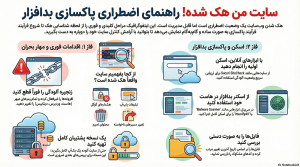
بخش ۱: آرامش خود را حفظ کنید و وضعیت را قطعی کنید
قبل از هر کاری، دستپاچه نشوید. هکرها از ترس و عجله شما سوء استفاده میکنند. این مراحل اولیه را با دقت انجام دهید.
۱.۱ اولین کار: قطع کردن زنجیره آلودگی
– افزونهها و قالبهای غیرضروری را غیرفعال کنید: از طریق هاست (و نه وردپرس!) وارد شوید. اغلب هاستهای معروف مانند سیپنل (cPanel) یا دایرکت ادمین (DirectAdmin) یک بخش به نام File Manager دارند. به پوشه public_html بروید و نام پوشه wp-content/plugins را به چیزی مانند plugins_DEACTIVATED تغییر دهید. این کار همه افزونهها را یکجا غیرفعال میکند. همین کار را برای پوشه themes (به جز قالبی که فعال است) انجام دهید.
– کلمه عبور همه چیز را عوض کنید: این شامل رمز هاست، رمز ورود به وردپرس (همه کاربران)، رمز پایگاه داده (دیتابیس)، و حتی رمز FTP میشود. از رمزهای قوی و یکتا استفاده کنید.
– یک پشتیبان (بکآپ) فوری بگیرید: حتی اگر سایت آلوده است، یک نسخه پشتیبان کامل از تمام فایلها و دیتابیس سایت بگیرید و آن را روی کامپیوتر شخصی خود ذخیره کنید. این نسخه برای بررسیهای بعدی ممکن است مفید باشد.
۱.۲ چطور مطمئن شوم سایت واقعاً هک شده؟
گاهی ممکن است یک خطای ساده نشاندهنده هک نباشد. اما این نشانههای قطعی هستند:
– گوگل به بازدیدکنندگان هشدار “سایت فیشینگ” یا “بدافزار” میدهد.
– در صفحه سایتتان تبلیغات عجیب و غریب، پاپآپهای غیرعادی یا redirect (تغییر مسیر) به سایتهای دیگر میبینید.
– مطالب عجیب و اسپم (مثل لینکهای قمار یا دارو) در سایت شما ظاهر شدهاند.
– حساب کاربری ناشناس در پیشخوان وردپرس اضافه شده است.
– آنتیویروس کامپیوتر شما هنگام ورود به سایت هشدار میدهد.
اگر یکی از این موارد را میبینید، مطمئن باشید سایت شما نیاز به پاکسازی و ویروس کشی دارد.
بخش ۲: گامبهگام عملی: اسکن و پاکسازی بدافزارها
حالا نوبت عمل است. ما باید بدافزارها را پیدا و حذف کنیم.
۲.۱ استفاده از ابزارهای آنلاین برای اسکن اولیه
این ابزارها یک دید کلی از مشکلات میدهند:
– Google Safe Browsing: در گوگل سرچ کنید: “site:yourdomain.com” (به جای yourdomain.com آدرس سایت خود را بنویسید). اگر هشدار گوگل را دیدید، یعنی سایت شما در لیست سیاه است.
– Sucuri SiteCheck: به سایت sucuri.net بروید و آدرس سایت خود را در بخش SiteCheck وارد کنید. این ابزار رایگان، بسیاری از بدافزارها، کدهای مخرب و blacklist status (وضعیت لیست سیاه) سایت شما را نشان میدهد.
۲.۲ اسکن و پاکسازی عمقی از طریق هاست (مهمترین مرحله)
این قلب پاکسازی سایت هک شده است. دو راه اصلی دارید:
راه اول: استفاده از اسکنرهای خود هاست (سادهتر)
– به سیپنل خود وارد شوید.
– به بخش “Security” یا “Advanced” بروید.
– ابزاری مثل “ImunifyAV”، “Malware Scanner” یا “Virus Scanner” را پیدا کنید.
– اسکن کامل (Full Scan) را روی پوشه public_html اجرا کنید.
– اسکنر، فایلهای آلوده را نشان میدهد. حتماً قبل از حذف، از فایلها بکآپ بگیرید. سپس میتوانید آنها را حذف (Delete) یا قرنطینه (Quarantine) کنید.
راه دوم: اسکن دستی و حرفایتر (برای آلودگیهای پیچیده)
اگر اسکنر هاست چیزی پیدا نکرد اما مشکل باقی است، باید دستی وارد شوید:
1. تاریخ فایلها را بررسی کنید: در File Manager هاست، به پوشه public_html بروید و فایلها را بر اساس تاریخ تغییر (Modified Date) مرتب کنید. به دنبال فایلهایی باشید که در تاریخ اخیراً و بدون دلیل منطقی (مثلاً زمانی که شما کاری روی سایت نداشتهاید) تغییر کردهاند.
2. فایلهای مشکوک را بازرسی کنید: فایلهای php.، js. و txt. که نام عجیبی دارند (مثل wso.php, shell.php, logo.jpg.php) را با ادیتور هاست باز کنید. اگر در ابتدای فایل کدهای عجیب و غریب، مبهم و فشرده دیدید، به احتمال زیاد آن فایل آلوده است.
3. پوشههای پنهان و جدید را چک کنید: به دنبال پوشههای تازهساختهشده با نامهای بیمعنی بگردید.
۲.۳ پاکسازی دیتابیس (پایگاه داده)
بدافزارها گاهی خود را در جداول دیتابیس وردپرس پنهان میکنند.
– از سیپنل، وارد phpMyAdmin شوید.
– دیتابیس سایت خود را انتخاب کنید.
– به سربرگ “SQL” بروید و این دستور را اجرا کنید تا تمام پستها و کامنتهای اسپم را پیدا کنید:
(توجه: پیشوند جدول شما ممکن است wp_ نباشد. آن را مطابق تنظیمات سایت خود تغییر دهید.)
– ردیفهای مشکوک را با دقت حذف (Delete) کنید.
بخش ۳: چگونه سایت را از لیست سیاه گوگل خارج کنیم؟
حالا که سایت را ویروسکشی کردید، باید اعتماد گوگل را برگردانید. این مرحله برای رفع خطای dangerous site حیاتی است.
۳.۱ درخواست بازبینی (Review Request) از گوگل
1. به ابزار Google Search Console بروید و سایت خود را اضافه/ورود کنید.
2. در منوی سمت چپ، به “Security & Manual Actions” سپس “Security Issues” بروید.
3. در آنجا نوع مشکل (مثلاً “Hacked content”) را خواهید دید.
4. روی دکمه “Request a Review” کلیک کنید.
5. در کادر توضیحات، به زبان انگلیسی و با ادب توضیح دهید که چه کارهایی برای پاکسازی انجام دادهاید. مثلاً بنویسید:
> “Dear Google Team, I have successfully cleaned my website from all malware. I have: 1) Manually scanned and removed suspicious files via cPanel, 2) Changed all passwords, 3) Updated all core, plugins, and themes to their latest versions, 4) Removed any spam content from the database. Please review and remove the warning. Thank you.”
6. درخواست را ارسال کنید. پردازش آن ممکن است از چند ساعت تا چند روز طول بکشد.
۳.۲ پس از درخواست بررسی چه کار کنیم؟
– صبور باشید. گوگل سایت شما را دوباره اسکن میکند.
– مطمئن شوید سایت کاملاً پاک است. اگر گوگل دوباره بدافزاری پیدا کند، درخواست شما رد میشود و اعتماد سختتر بازمیگردد.
– ترافیک سایت خود را رصد کنید. با حذف هشدار، به تدریج بازدیدکنندگان بازمیگردند.
بخش ۴: جلوگیری از هک دوباره: اقدامات امنیتی ضروری
پاکسازی به تنهایی کافی نیست. باید جلوی بازگشت هکر را بگیرید.
۴.۱ بروزرسانی همه چیز
– وردپرس، همه افزونهها و قالبها را به آخرین نسخه بروزرسانی کنید. ۹۰٪ هکها به دلیل استفاده از نسخههای قدیمی است.
۴.۲ نصب افزونه امنیتی معتبر
یک افزونه امنیتی خوب مثل Wordfence Security یا iThemes Security نصب و تنظیم کنید. این افزونهها:
– دیوار آتش (Firewall) ایجاد میکنند.
– ورودهای مشکوک را مسدود میکنند.
– فایلهای هسته وردپرس را زیر نظر میگیرند و در صورت تغییر هشدار میدهند.
۴.۳ اقدامات پیشگیرانه ساده ولی موثر
– رمزهای عبور قوی و دو مرحلهای (2FA) برای همه کاربران مدیر فعال کنید.
– از قالب و افزونه فقط از منابع معتبر (مانند مخزن رسمی وردپرس) استفاده کنید.
– به طور منظم از سایت بکآپ کامل بگیرید و نسخهای از بکآپ را خارج از هاست نگهداری کنید.
– کاربران غیرفعال و بیاستفاده را حذف کنید.
خلاصه و نکات کلیدی
بیایید تمام ماجرا را در چند جمله خلاصه کنیم:
1. آرامش و قطعیت: وحشت نکنید، نفس عمیق بکشید و نشانههای هک را بررسی کنید.
2. ایزوله کردن: افزونهها و قالبها را از طریق هاست غیرفعال و همه رمزها را عوض کنید.
3. پاکسازی: با استفاده از اسکنر هاست و بررسی دستوری فایلها و دیتابیس، بدافزارها را ریشهکن کنید.
4. بازگشت به گوگل: از طریق Google Search Console درخواست بازبینی دهید و توضیح دهید سایت را پاکسازی کردهاید.
5. جلوگیری: با بروزرسانی، افزونه امنیتی و بکآپ منظم، از هک دوباره جلوگیری کنید.
سوالات متداول (FAQ)
۱. آیا پاکسازی دستی سایت واقعاً امکانپذیر است؟
بله، کاملاً. اگر دستورالعملهای این راهنما را گامبهگام و با دقت انجام دهید، میتوانید یک پاکسازی اساسی انجام دهید. اما برای سایتهای بسیار پیچیده یا اگر احساس میکنید زمان یا تخصص کافی ندارید، استفاده از خدمات پاکسازی سایت هک شده حرفهای توصیه میشود.
۲. چقدر طول میکشد تا هشدار گوگل پس از درخواست بررسی برداشته شود؟
معمولاً بین ۲۴ تا ۷۲ ساعت. اما اگر سایت به طور کامل پاک نشده باشد، این فرآیند ممکن است هفتهها طول بکشد یا درخواست شما رد شود.
۳. آیا بعد از پاکسازی، رتبه سایت در گوگل آسیب میبیند؟
متاسفانه بله، ممکن است برای مدتی افت ترافیک داشته باشید. اما با بازگشت اعتماد گوگل و ادامه تولید محتوای باکیفیت، سایت شما میتواند به مرور رتبه قبلی خود را بازیابد و حتی با رعایت امنیت، قویتر شود.
۴. بهترین راه برای جلوگیری از هک در آینده چیست؟
سه کار طلایی: ۱- همیشه همه چیز را بهروز نگه دارید. ۲- از یک افزونه امنیتی خوب استفاده کنید. ۳- به طور منظم و اتوماتیک از سایت بکآپ بگیرید.
۵. اگر از هاست اشتراکی استفاده میکنم، آیا هک میتواند از طریق سایت همسایه به سایت من سرایت کند؟
این احتمال به صورت تئوری بسیار کم است، اما غیرممکن نیست. هاستهای معتبر با ایزولهسازی مناسب، این خطر را به حداقل میرسانند. با این حال، رعایت نکات امنیتی روی سایت خود شما همچنان مهمترین عامل است.
🎧
پادکست مقاله را بشنوید
متن مقاله را با بهترین کیفیت بشنوید
✨ آماده برای تبدیل

بازدید :


پر بازدیدترین ها
بازدید :